

حتى نضع بين يديك أفضل برامج استعادة البيانات للويندوز كان يجب أن نسير على معايير محددة، هذا بالإضافة إلى التجربة الشخصية، هذا لكي نضمن كفاءة وجودة هذه البرامج، وإليك الـ 8 عوامل التي اعتمدنا عليها.
1- الأمان والحماية
يجب أن يكون البرنامج نفسه موثوق فيه، وله قاعدة كبيرة من المستخدمين حتى نضمن أنه لا يسرق أو يتلاعب بالبيانات الخاصة بك.
هذا بالإضافة أن البرنامج نفسه يجب أن يحمي جهازك من الملفات الضارة (Malware) أثناء عملية استعادة البيانات حتى يتم التخلص منها.
2- تعدد الاستخدامات
يجب أن يدعم برنامج استعادة البيانات أنواع كثيرة من الملفات (Photos – Videos – Music – other)، كما أنه يجب أن يدعم الاستخدام على أكثر من أداة تخزين، وليس فقط الحواسيب كما أشرت سابقاً.
3- السرعة
هناك بعض البرامج التي تستغرق وقتاً طويلاً في عملية الفحص ثم استرجاع البيانات، لهذا كان لا بد من البحث عن أسرع برامج استعادة البيانات، خصوصاً وأنك في كثير من الأحيان تحتاج إلى استرداد الملفات المفقودة لتكمل بعض المهام الضرورية.
4- معاينة الملفات (File Preview)
يجب أن يوفر البرنامج إمكانية معاينة الملفات، ففي أحيان كثيرة أنت لا تريد استعادة كل الملفات المحذوفة، أو ربما تريد استعادة نوع معين فقط من الملفات (الصور أو الفيديوهات).
هذه خاصية هامة للغاية، لأنها توفر الكثير من الوقت كما تجعل عملية استعادة البيانات تتم بكفاءة ودقة أعلى.
5- واحهة المستخدم (User Interface)
هناك برامج التصميم الخاص بها معقد وقديم، مما يجعل أي مستخدم جديد لها تائه ولا يعرف ما الذي عليه فعله تحديداً، هذا ما تجنبناه أثناء اختيارنا لأفضل برامج استعادة البيانات.
6- التوافق مع الويندوز
يجب أن يكون برنامج استرداد البيانات متوافق مع إصدارات الويندوز القديمة (Windows 7 – Windows XP).
7- الدعم الفني
في بعض الأحيان تكون عملية استعادة البيانات حساسة ومعقدة للغاية، خصوصاً إن كانت الملفات هامة جداً أو لها طابع خاص في التعامل (مثل ملفات البرامج و التطبيقات المعقدة)، لهذا يجب أن يتوافر دعم يساعدك في حال إحتجت إليه.
8- النسخة المحمولة (Portable Version)
في بعض الأحيان تحدث أعطال في أنظمة التشغيل، ولا يمكن فتح الجهاز الخاص بك، وبالطبع أي محاولة لاصلاح هذا العطل قد تؤدي إلى ضياع الملفات الخاصة بك.
لهذا من الأفضل أن يحتوي برنامج استعادة الملفات على نسخة محمولة، والتي يمكن تحميلها على وحدة تخزين خارجية (USB Flash Memory) واستخدامها في هذه الحالات.
وبهذا نضمن لك عزيزي القارئ أن البرامج التالية هي بالفعل أفضل برامج استعادة البيانات للويندوز، والتي تعمل بكفاءة ودقة حتى تساعدك على تفادي الإحباط و المعاناة من ضياع الملفات المهمة.
ستجد في كل برنامج شرح بسيط لأهم مميزاته وخصائصه، كما أنك ستجد روابط الحصول عليه.
1- برنامج EaseUS Data REcovery
تقدم شركة EaseUS واحدة من أفضل خدمات وبرامج حماية واستعادة البيانات، والتي تناسب أي شخص أو مؤسسة في العالم، خصوصاً فيما يتعلق بقوة الأداء وسهولة الاستخدام.

خصائص هذا البرنامج:
- الصورة بالأعلى هي واجهة المستخدم، وإن دققت النظر ستجد أنها تشبه برنامج Explorer الخاص بالويندوز، مما يجعل التعامل مع البرنامج والتنقل بين الخصائص والخدمات التي يقدمها أمر بسيط للغاية.
- يوجد نسخة عربية بالكامل من هذا البرنامج (ستجد الرابط الخاص بها أيضاً بالأسفل)، مما يجعل أي شخص يستخدمه بغض النظر عن معرفته باللغة الانجليزية أو لا.
- مساحة البرنامج صغيرة جداً 32 MB على الرغم من كفاءته العالية.
- الموقع الخاص بشركة EaseUS يحتوي على دليل شامل لكيفية استخدام البرنامج (سواء بالعربية أو الانجليزية)، كما أن لديه قناة على اليويتوب بها بعض الفيديوهات المفيدة.
- يمكنك عمل مسح (Scan) لتقسيم معين (Partition)، أو لأي وحدة تخزين بما فيها كروت الميموري (Memory Cards).
- يوفر هذا البرنامج خدمة عمل نسخ احتياطي (Data Backup) للبيانات، وغيرها من الخدمات الرائعة التي تجعل عملية استعادة البيانات بشكل سليم عملية مضمونة إلى حد كبير.
- خدمة الدعم لهذا البرنامج أكثر من ممتازة، وتوفر أكثر من طريقة للتواصل.
- البرنامج يدعم كل أنظمة الملفات (File Systems) تقريباً مثل FAT و NTFS وغيرها.
- البرنامج يمكنك من معاينة الملفات المفقودة قبل أن تستردها، كما يمكنك ترتيبها بالاسم والنوع وتاريخ المسح، مما يجعلك تختار بعناية الملفات التي تريد، وهذا يوفر عليك الكثير من الوقت و مساحة التخزين.
- النسخة المجانية تُمكنك من استعادة 2 GB من البيانات المفقودة، وهي أكثر من كافية للاستخدام الطويل. واستعادة الكثير من الملفات خصوصاً إن وضعت في اعتبارك الخاصية السابقة.
- النسخة المدفوعة من هذا البرنامج تكلفتها بسيطة للغاية، ومناسبة تماماً للأشخاص العاديين والمحترفين على حد سواء.
- البرنامج متاح أيضاً لنظام تشغيل Mac.
يُعد برنامج EaseUS خيار ممتاز لأي شخص يبحث عن استراداد البيانات بشكل سريع وآمن تماماً أياً كانت نوعية الملفات أو نظام التعامل معها، خصوصاً وأنه يوفر نسخة عربية بالكامل، من أجل هذا نحن ننصح به.
رابط تحميل البرنامج:
https://www.easeus.com/datarecoverywizard/free-data-recovery-software.htm
النسخة العربية
http://www.easeus.ae/
2- برنامج Disk Drill
يُعد برنامج Disk Drill خيار جيد جداً لاستعادة البيانات، فهو برنامج قوي وسريع، كما أن شركة Clever Files المالكة للبرنامج لها باع طويل في هذا المجال.

خصائص هذا البرنامج:
- واجهة المستخدم جيدة جداً ويمكنك بسهولة التنقل واختيار الأمر الذي تريد.
- مساحة البرنامج صغيرة نسبياً 42 MB.
- يمكنك عمل مسح (Scan) للهارد ديسك بالكامل، أو لتقسيم معين (Partition)، أو لأي وحدة تخزين أخرى.
- يقوم البرنامج بعمل نسخة من أي ملف تقوم بمسحه (دون التأثير على مساحة وحدة التخزين) مما يسهل عملية استرجاع الملفات في المستقبل.
- يوفر هذا البرنامج خدمة دعم ممتازة.
- البرنامج يمكنك من معاينة الملفات المفقودة قبل أن تستردها، كما يمكنك البحث فيها بالاسم والنوع وتاريخ المسح، مما يجعلك تختار بعناية الملفات التي تريد وهذا يوفر عليك الكثير من الوقت و مساحة التخزين.
- النسخة المجانية تُمكنك من استعادة 500 MB من البيانات المفقودة، وربما يكون هذا هو العيب الوحيد في هذا البرنامج عند الاستخدام الشخصي، ولكن النسخة المجانية قد تكون كافية جداً في حالة الاستخدام الطارئ.
- النسخة المدفوعة تُعد خيار أفضل خصوصاً إن كنت محترف، والتكلفة الخاصة بها معقولة بسبب المميزات التي تحصل عليها.
- البرنامج يدعم كل أنظمة الملفات تقريباً كم أنه متوفر لنظام Mac أيضاً.
رابط تحميل البرنامج
https://www.cleverfiles.com/data-recovery-software.html
3- برنامج Stellar Data Recovery
ربما يكون برنامج Stellar لاستعادة البيانات هو الأقوى في هذا القائمة من حيث قوة البحث عن كل الملفات المحذوفة في وحدة التخزين.
كما أن شركة Stellar نفسها هي واحدة من أكبر شركات العالم في مجال تكنولوجيا المعلومات (IT)، و تتعامل مع الكثير من المؤسسات والكيانات العملاقة لتوفير العديد من الخدمات وأهمها خدمة استعادة البيانات.

خصائص هذا البرنامج:
- واجهة المستخدم أكثر من رائعة.
- خدمة الدعم المقدمة على البرنامج جيدة للغاية.
- كما هو موضح بالصورة السابقة، البرنامج يدعم العديد من الملفات، حتى الإيميلات المحذوفة، فعندما تفتح البرنامج لأول مرة يطلب منك أن تحدد نوعية البيانات أولاً، قبل أن تحدد المكان الذي تريد أن تبحث فيه في وحدات التخزين المختلفة (الهارد – Flash memory).
- النسخة المجانية تمكنك من استعادة 1 GB من البيانات، ولكن لا يجب أن يزيد حجم أي ملف عن 25 MB، وفي حال كان حجم الملفات أكبر عليك أن تشترك في الخدمة المدفوعة، وهذا عيب في هذا البرنامج.
- النسخة المدفوعة في هذا البرنامج مرتفعة الثمن إلى حد كبير.
ربما يكون هذا البرنامج من الأقوى في العالم في استعادة البيانات، ولكني لا أنصح به لاستخدام الشخصي، ربما هو خيار أفضل للمؤسسات والشركات أو الأشخاص الذين يتعاملون مع حجم كبير من البيانات باستمرار.
رابط تحميل البرنامج:
https://www.stellarinfo.com/
4- برنامج Remo
واحد من البرامج الممتازة في استرجاع البيانات، موقع ريمو هو موقع متخصص في تقديم خدمات استرجاع البيانات، وهذا يجعله خيار رائع لكل من يريد برنامج احترافي لاسترجاع البيانات.
خصائص هذا البرنامج:
- خدمة دعم أكثر من ممتازة، وهو يوفر الدعم من خلال رسائل الدردشة الفورية.
- من خلاله يمكنك استرجاع كل أنواع الملفات.
- يتميز هذا البرنامج بالسرعة الكبيرة في استعادة البيانات.
- يمكنك من خلاله اصلاح الكثير من الملفات.
- يمكنك أيضاً من خلاله عمل حذف لكل الملفات المكررة عل جهازك.
- هو متوفر للويندوز وأجهزة Mac.
- واحد من أفضل البرامج من حيث مستوى الآمان.
- لا يحتوي على نسخة مجانية، ولكن يمكنك تجربته بشكل مجاني.
رابط تحميل البرنامج:
https://www.remosoftware.com/
5- برنامج Recuva
أعتقد أنك سمعت من قبل عن برنامج C cleaner الشهير الخاص بتنظيف التقسيم الخاص بنظام التشغيل في الويندوز (Partition C). نفس الشركة المالكة لهذا البرنامج تمتلك أيضاً برنامج Recuva.
شركة C Cleaner هي واحدة من العمالقة في العالم في مجال إدارة الملفات، وتقدم العديد من البرامج والحلول منذ سنوات، مما يجعل برنامج استعادة البيانات الذي تقدمه خيار جيد للغاية.

خصائص هذا البرنامج:
- واجهة المستخدم بسيطة ومن السهل التنقل فيها.
- البرنامج يدعم كل إصدارات ويندوز، فالصورة بالأعلى هي لاستخدام البرنامج على ويندوز 7 كما ترى.
- هذا البرنامج سريع ويدعم العديد من أنواع الملفات.
- يقدم هذا البرنامج نسخة مجانية بالكامل، ولكنها ليست بنفس قوة بحث النسخة المدفوعة، وبالتالي ربما لا تساعدك على استعادة بعض الملفات المعقدة.
- النسخة المدفوعة جيدة جداً، وتعمل بكفاءة كما أن تكلفتها بسيطة للغاية.
- يوفر هذا البرنامج دعم كامل لمستخدميه بالعديد من اللغات، ومن ضمنها العربية.
- عندما تقوم بتنزيل البرنامج، يعرض عليك تحميل برامج أخرى، والتي تساعدك في إدارة الملفات الخاصة بك، لهذا عليك أن تختار البرامج التي تختاج إليها فقط.
هذا البرنامج قد يكون خيار ممتاز للاستخدام الشخصي البسيط، خصوصاً وأن مساحته صغيرة جداً، أما إن كنت مستخدم متقدم وتتعامل مع نوعيات كثيرة من الملفات، فأنا لا أنصح به.
رابط تحميل البرنامج:
https://www.ccleaner.com/recuva
نصائح هامة لاستعادة البيانات بطريقة فعَالة
لكي تتمكن من استخدام أي من البرامج السابقة وتزيد من فرص استعادة الملفات بشكل سليم، عليك أن تتبع النصائح التالية:
- يجب أن تحاول استرداد الملفات المفقودة في أسرع وقت، لأن أي تأخير قد يؤدي إلى فقدانها تماماً، خصوصاً إن كان الجهاز الخاص بك يقوم بأي نوع من كتابة البيانات (كما أوضحت سابقاً).
- إن شككت في أي وقت أنه توجد بعض الملفات المفقودة في جهازك، عليك أن توقف كل عمليات الكتابة التي تتم عليه، وأن تقوم بعمل مسح (Scan) بأحد البرامج السابقة لكي تتأكد بنفسك.
- إن حدث أي ضرر مباشر (تلف – اصطدام) لوحدة التخزين الخاصة بك، لا تحاول استعادة الملفات بنفسك خصوصاً إن كانت ملفات مهمة، والأفضل أن تستشير شخص مختص.
- حاول دوماً أن تستخدم (Backup) بعمل نسخ احتياطية لملفاتك الهامة، وتخزينها في مكان منفصل عن حاسوبك، أو على الإنترنت باستخدام خدمات التخزين السحابية (Cloud Storage) مثل Google Drive.
تذكر أنك حتى لو اعتمدت على أفضل برامج استرداد البيانات للويندوز فهناك احتمال بعدم استرداد بعض الملفات، لهذا حاول أو تلتزم بالنصائح السابقة خصوصاً النصيحة الأخيرة.
عملية استرداد البيانات بسيطة وغير معقدة بالمرة، ولا تتطلب أن تكون مبرمج أو مستخدم متقدم حتى تتعامل مع هذه المشكلة، كما أن البرامج السابقة توفر لك تجربة مستخدم لا بأس بها مع كل المعلومات والخطوات التي تحتاج إليها.
وعلى الرغم من هذا، فالأفضل أن تبذل كل ما بوسعك وتتخذ كل الاحتياطات حتى لا تصل إلى هذا المرحلة.
وفي النهاية أتمنى لك التوفيق، وإن كان لديك أي سؤال عن عملية استرجاع البيانات أو ما يتعلق بها، فلا تتردد أن تتركه لنا في التعليقات.
Top 10 des meilleurs logiciels de récupération de données en 2021 (gratuit & payant)
Les fichiers supprimés sont souvent encore présents sur votre disque dur, votre clé USB, votre carte SD, etc. et peuvent être récupérés à l'aide d'un logiciel de récupération de données dont la mission consiste à récupérer les données corrompues ou supprimées de nombreux dispositifs de stockage. Vous pouvez les utiliser pour restaurer des fichiers, des documents, des vidéos, des photos, etc. Voici le top 10 des meilleurs logiciels de récupération de données en 2021:
Tout espoir est apparemment perdu lorsque vous avez accidentellement supprimé des fichiers ou des photos importantes. Heureusement, vous pouvez récupérer les données perdues grâce au logiciel de récupération de données suivant.
Top 1. EaseUS Data Recovery Wizard - Logiciel de récupération de données pour Windows et Mac
S'applique à Windows 10/8.1/8/7/Vista/XP et macOS 11.0 - OS X 10.9
EaseUS Data Recovery Wizard est le meilleur logiciel gratuit de récupération de données compatible avec les appareils Windows et Mac. Ce logiciel est simple à utiliser. Vous pouvez récupérer les fichiers perdus en trois étapes simples. Avec cet outil, vous pouvez récupérer les données des disques durs, des clés USB, des disques durs externes, et bien plus encore. Si vos données perdues sont inférieures à 2 Go, vous pouvez les récupérer sans frais.

Avantages:
- Il fonctionne bien sur les appareils Windows et Mac.
- Le processus de récupération des fichiers est simple et rapide.
- Vous pouvez prévisualiser les fichiers avant la restauration.
- Après le processus de numérisation, vous pouvez trier les fichiers par type de fichier, date et nom.
- Vous pouvez réparer les fichiers MP4 ou MOV avec ce logiciel de récupération de données.
Désavantages:
- Vous pouvez récupérer 2 Go de données gratuitement. Si vous souhaitez en récupérer davantage, vous devez utiliser la version payante.
Top 2. Stellar Data Recovery - Logiciel DIY pour les particuliers
S'applique à Windows 10/8.1/8/7/Vista/XP et macOS
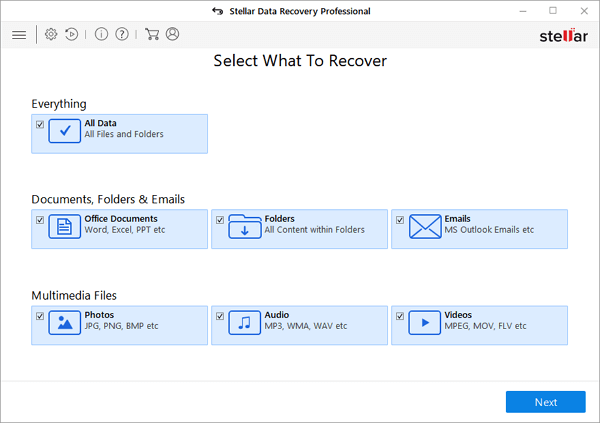
Stellar Data Recovery est un outil qui vous aide à récupérer des données formatées, supprimées ou perdues. Il s'agit d'une application facile à utiliser qui vous permet de récupérer tous les principaux types et formats de fichiers. Si vos données ne dépassent pas 1 Go, vous pouvez les récupérer gratuitement. Le logiciel de récupération de données Stellar vous permet également de récupérer gratuitement des photos et des vidéos numériques, une bibliothèque audio, une platine PowerPoint, des documents PDF et Word, un classeur Excel, un fichier de courrier électronique, etc.
Avantages:
- Il est compatible avec les PC Windows et les appareils Mac.
- Il faut trois étapes pour restaurer les fichiers supprimés.
- Il vous permet de sélectionner les types de fichiers avant de les scanner.
- Vous pouvez prévisualiser les fichiers avant de les enregistrer.
Désavantages:
- Vous ne pouvez récupérer que 1 Go de données gratuitement.
- Les prix commencent à 49,99 $ pour la version Standard et vont jusqu'à 299 $ pour le Toolkit.
Top 3. Logiciel de récupération de données - Recover My Files
S'applique à Windows 10, 8 et 7
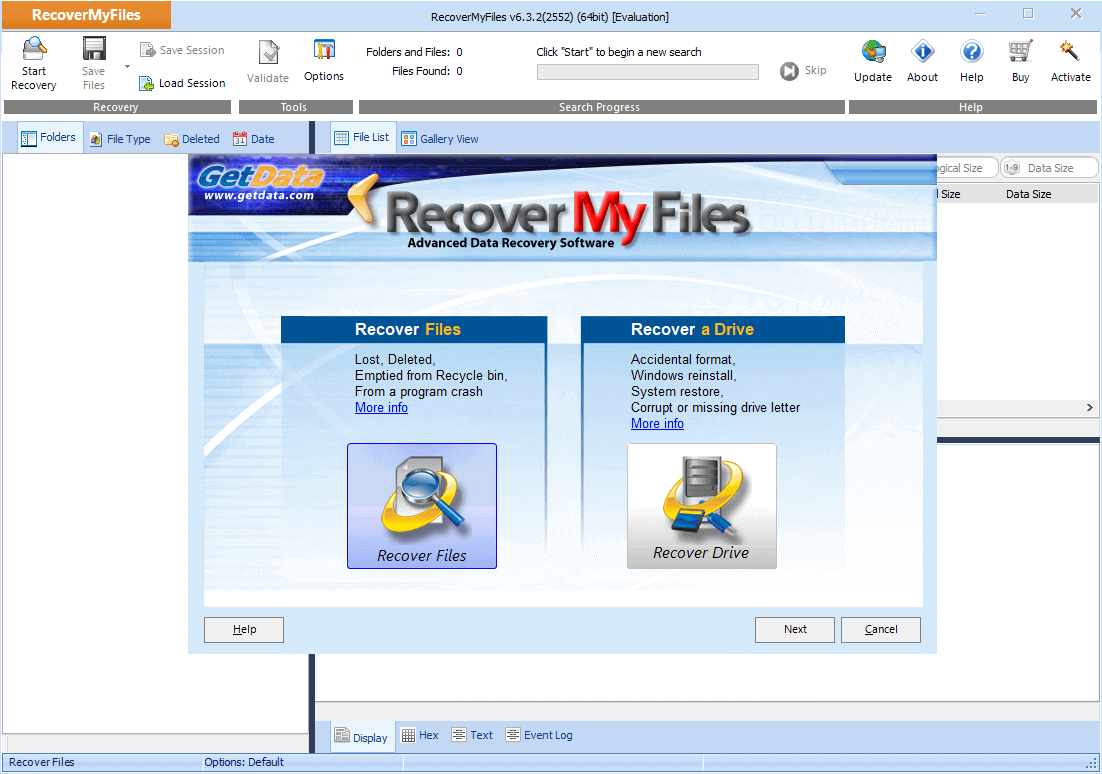
Recover My Files est un outil qui vous aide à récupérer des données à partir d'un disque dur, d'une carte caméra, d'une clé USB, d'un Zip, d'une disquette, d'un iPod et d'autres supports. Avec lui, vous pouvez récupérer des fichiers supprimés vidés de la corbeille de Windows et des fichiers perdus en raison du formatage ou de la réinstallation d'un disque dur ou des fichiers supprimés par un virus, une infection de type cheval de Troie, un arrêt inattendu du système ou une défaillance logicielle. Ce logiciel récupère également les données de NTFS, FAT(12/16/32), exFAT, HFS, HFS+.
Avantages:
- Il est compatible avec Windows 10/8/7.
- Vous pouvez prévisualiser les fichiers avant le processus de récupération.
- Cet outil vous permet de trier les fichiers par date.
Désavantages:
- La version gratuite permet uniquement aux utilisateurs d'analyser et de prévisualiser les données supprimées et perdues.
- Les étapes de l'opération sont un peu difficiles en raison de l'interface démodée.
Top 4. Logiciel de récupération de données pour Windows - Recuva
S'applique à Windows 10/8.1/8/7/Vista/XP
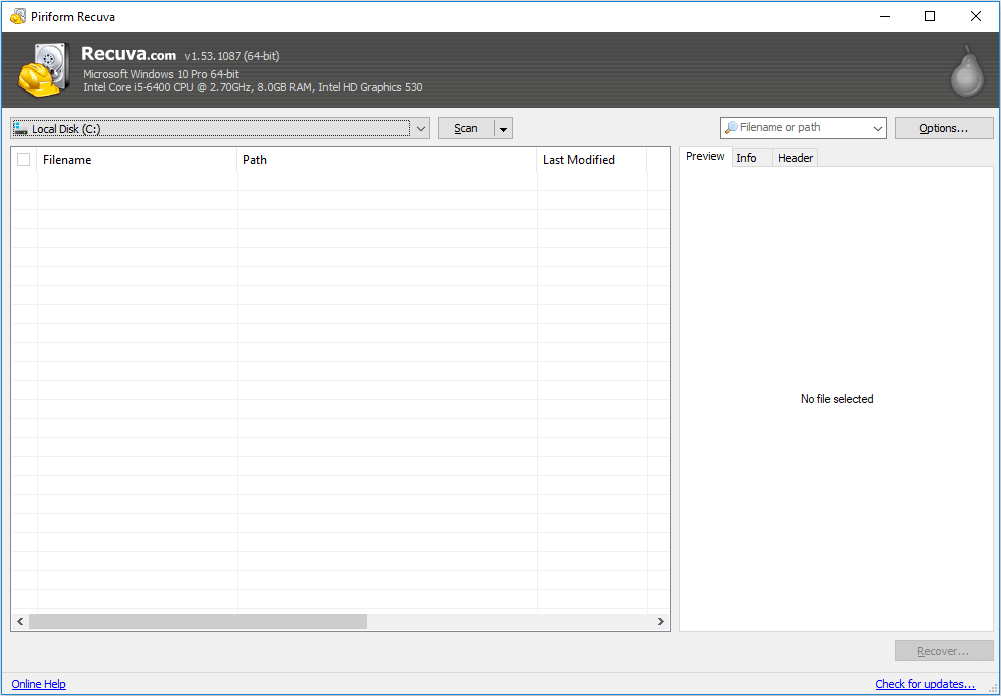
Développé par Piriform, Recuva permet de récupérer des fichiers sur votre disque dur, cartes mémoire, disquettes, iPod ou lecteur MP3, etc. Il peut également récupérer des données sur des disques nouvellement formatés ou endommagés. Recuva peut annuler la suppression de fichiers sous Windows 10, Windows 8.1 & 8, 7, Vista et XP.
Avantages:
- Il permet de prévisualiser l'écran avant la récupération finale.
- Un assistant de navigation facilite son utilisation.
- Il fonctionne sur la plupart des systèmes d'exploitation Windows.
Désavantages:
- La version gratuite ne prend pas en charge les mises à jour automatiques, la récupération avancée des fichiers, le support premium et le support des disques durs virtuels.
Top 5. Data Rescue 5 pour la récupération de données Windows
S'applique à Windows 7 ou supérieur et à macOS
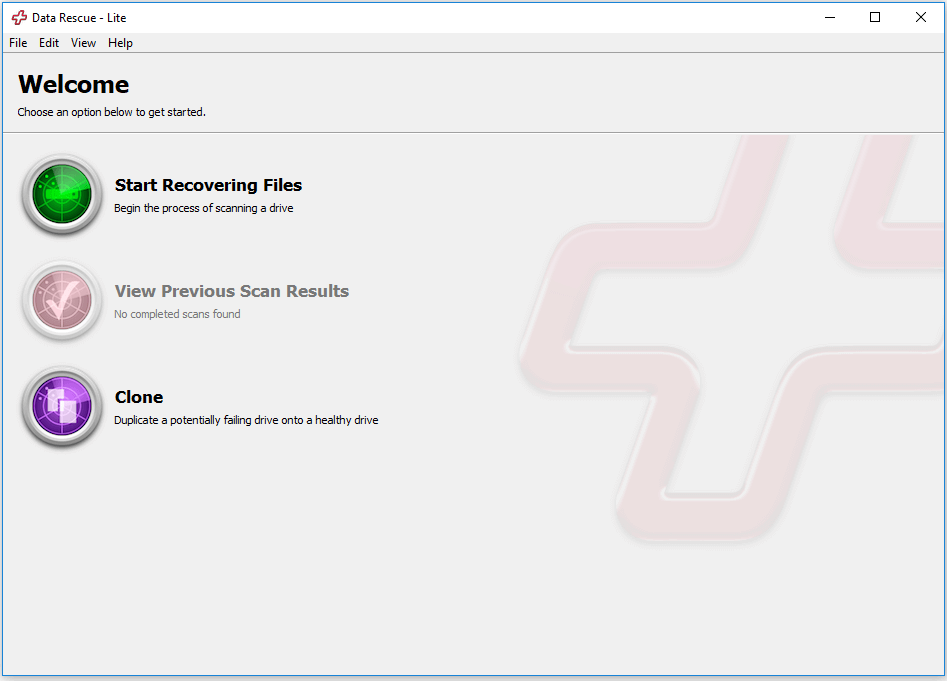
Data Rescue 5 offre une interface très intuitive avec plusieurs options de base: Analyser un disque pour récupérer des fichiers, examiner un aperçu de l'analyse pour s'assurer que vous avez tout, et gérer vos disques pour vous aider à sauvegarder les données. Avec lui, vous pouvez restaurer les fichiers perdus après la suppression, le formatage, la partition perdue.
Avantages:
- Il permet de prévisualiser les fichiers avant leur récupération.
- Vous pouvez localiser les fichiers par des filtres ou des recherches.
- Ce logiciel dispose d'une fonction de clonage de disque pour la protection des données.
Désavantages:
- Vous ne pouvez effectuer une analyse complète et prévisualiser vos fichiers récupérables qu'avec la version de démonstration. Si vous souhaitez récupérer des données, vous devez payer pour cela.
- L'analyse rapide ne fonctionne pas bien lors de la recherche de certains fichiers perdus.
Top 6. Logiciel de récupération de données sous Windows et Mac - Disk Drill
S'applique à Windows et Mac
Disk Drill est un outil qui fournit un moyen utile pour tenter de récupérer des fichiers supprimés définitivement. Il permet aux utilisateurs de parcourir, de rechercher et de prévisualiser ou de lire les fichiers supprimés des volumes NTFS et FAT. Avec cet outil, vous pouvez récupérer des fichiers supprimés sur des lecteurs flash, des cartes mémoire et des disques durs. En outre, il peut récupérer rapidement et facilement tout type de fichiers supprimés dans Windows, y compris les documents Office, les messages et les fichiers multimédia.
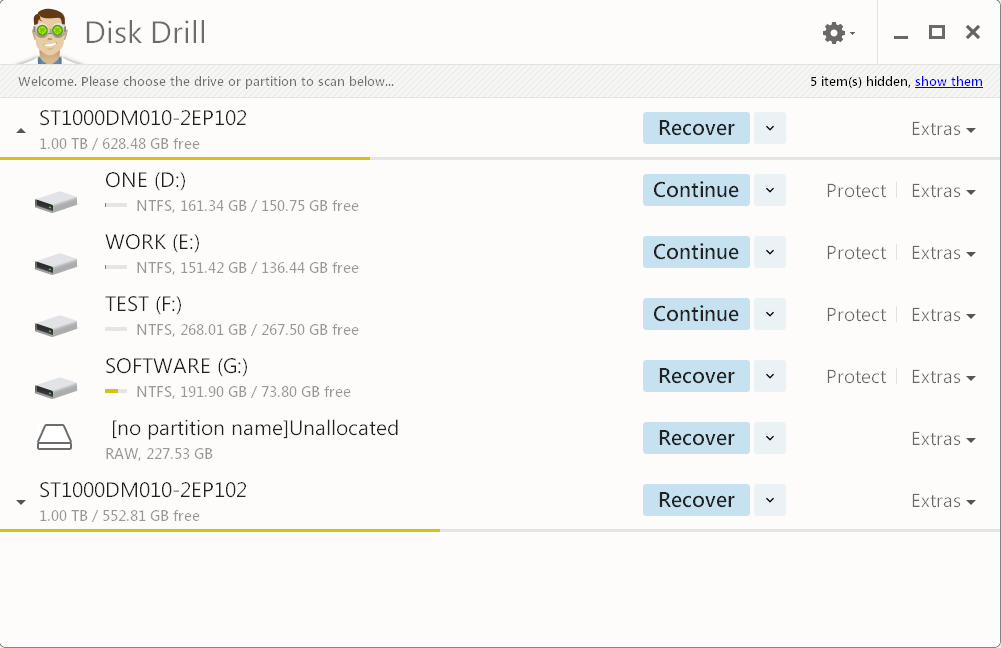
Avantages:
- Il fonctionne avec plusieurs systèmes de fichiers différents.
- Vous pouvez filtrer les résultats par taille et par date.
- Il organise les fichiers supprimés par catégorie pour une visualisation plus confortable.
Désavantages:
- Vous ne pouvez récupérer que 500 Mo de données gratuitement. Si vous voulez récupérer plus de données, vous devez payer pour cela.
- Vous ne pouvez pas prévisualiser le fichier avant la restauration.
Top 7. Puran File Recovery
S'applique à Windows 10/8.1/8/7/Vista/XP
Puran File Recovery peut être utilisé pour récupérer des fichiers supprimés ou perdus. Presque tout ce qui est détecté comme un lecteur peut être analysé, quel que soit son système de fichiers. Contrairement à d'autres logiciels de récupération de fichiers, Puran Data Recovery récupère les données d'un disque, d'un CD, d'un DVD endommagé et de tout autre support pris en charge par Windows à un emplacement sélectionné.
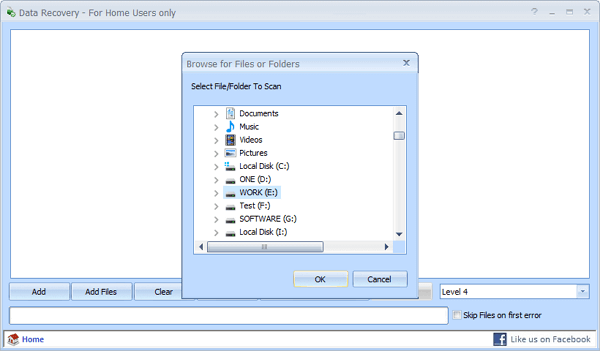
Avantages:
- Il possède une interface très simple avec un puissant moteur de récupération.
- Il fonctionne bien sur presque tous les appareils Windows.
- Les fichiers récupérés peuvent être enregistrés avec leur structure de chemin d'accès intacte.
- Ce logiciel ignore automatiquement les secteurs défectueux lors de la récupération des fichiers.
Désavantages:
- Vous ne pouvez pas prévisualiser le résultat.
- Vous ne pouvez pas filtrer les fichiers que vous souhaitez récupérer.
- Gratuit pour un usage domestique uniquement (non commercial).
Top 8. Windows File Recovery
S'applique à Windows 10 2004 et au-delà
Avec le lancement d'une application appelée Windows File Recovery, Microsoft a décidé de nous donner une solution de première main. Il s'agit d'une application en ligne de commande Win32, décrite comme une solution pour récupérer des données personnelles qui ont pu être accidentellement effacées, par exemple lors de l'effacement d'un disque dur. Elle peut récupérer la plupart des types de fichiers, Microsoft répertoriant les fichiers JPEG, PDF, PNG, MPEG, Office, MP3, MP4 et ZIP. La seule exigence du système est d'être sous Windows 10 2004 ou supérieur.
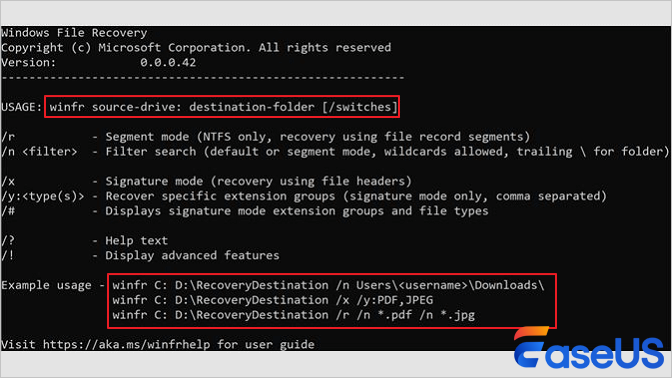
Avantages:
- Il récupère les fichiers JPEG, PDF, PNG, MPEG, Office, MP3 & MP4, ZIP, et plus encore.
- Il est totalement gratuit pour récupérer les fichiers supprimés des disques durs, des disques SSD, des clés USB et des cartes mémoire.
Désavantages:
- Il ne fonctionne que sous Windows 10 2004 et supérieur.
- Vous devez utiliser la ligne de commande pour récupérer les fichiers selon les types de fichiers.
Top 9. Glary Undelete
S'applique à Windows 10/8.1/8/7/Vista/XP
Glary Undelete est un excellent programme gratuit de récupération de fichiers. Ce logiciel comprend la vue "Dossiers", une vue de type explorateur du fichier récupérable suggérant la probabilité de réussite de la récupération. Il prend en charge plusieurs systèmes de fichiers comme NTFS, EFS, FAT, NTFS. En outre, il peut récupérer des fichiers que l'utilisateur a compressés ou fragmentés, voire cryptés sur un système de fichiers NTFS.
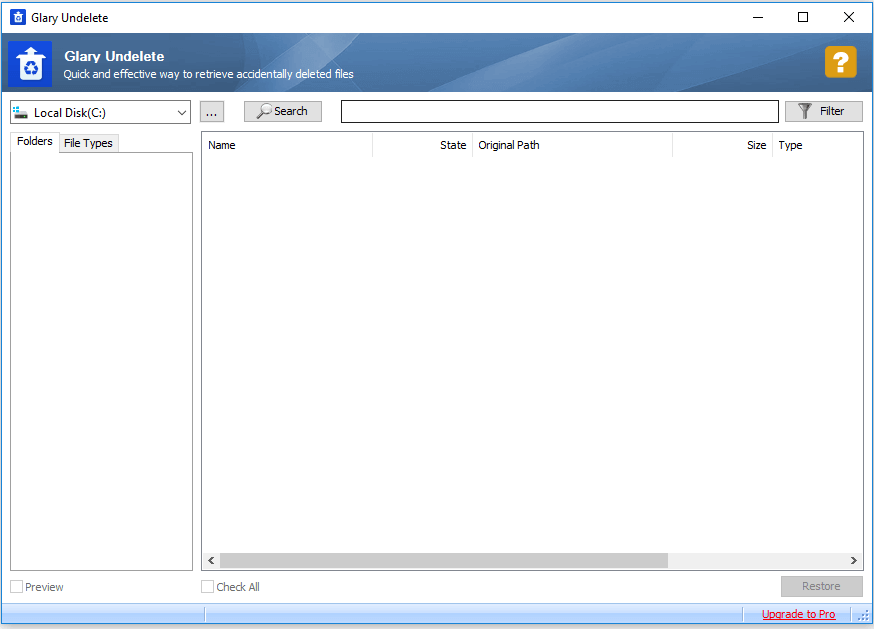
Avantages:
- Il est facile de récupérer des fichiers supprimés grâce à une interface simple.
- Explique très clairement si le fichier sera entièrement récupéré.
- Il est gratuit de ramener les données ou les fichiers perdus sur Windows.
Désavantages:
- Le programme n'a pas été mis à jour depuis longtemps.
- Le programme d'installation tente d'installer un autre programme avec Glary Undelete.
Top 10. Orion File Recovery
S'applique à Windows 10/8.1/8/7/Vista/XP
Le logiciel d'Orion file recovery s'ouvre avec un assistant, qui vous guidera soit pour rechercher et récupérer des fichiers, soit pour les supprimer définitivement. Il s'agit d'un programme de récupération de fichiers gratuit de NCH Software. Ce logiciel recherche les fichiers supprimés qui ne sont pas écrasés sur votre ordinateur. Sa particularité est qu'il peut effacer définitivement les données de votre disque dur pour protéger votre vie privée.
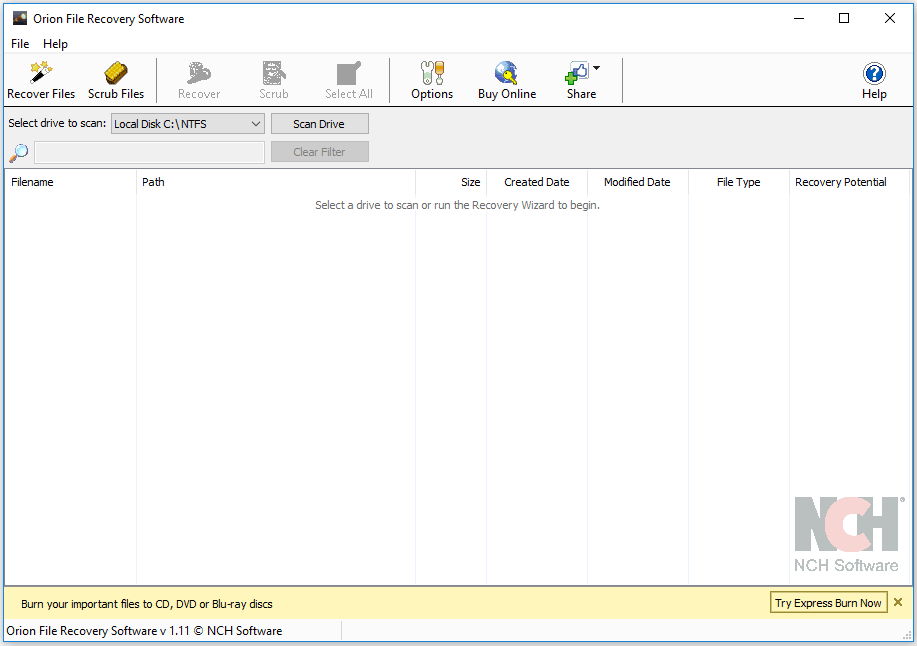
Avantages:
- Vous pouvez filtrer les résultats de recherche par dossier, type de fichier, nom, etc.
- Il propose un assistant de récupération de fichiers qui vous guide tout au long du processus de récupération des données.
- Ce logiciel permet aux utilisateurs d'effacer des données.
Désavantages:
- Le processus d'analyse est légèrement lent.
- Vous pouvez installer d'autres utilitaires involontairement pendant l'installation du logiciel.
Comment récupérer des fichiers Windows supprimés avec le meilleur outil
Votre lecteur commence-t-il à faire défaut ? Des fichiers disparaissent soudainement ? Vous devez agir rapidement. Utilisez le meilleur logiciel gratuit de récupération de fichiers pour récupérer les fichiers supprimés. Voici les étapes à suivre pour récupérer des données ou des fichiers supprimés:
Etape 1
Sélectionnez un emplacement pour commencer à rechercher des données
Lancez EaseUS Data Recovery Wizard, veuillez sélectionner un emplacement où vous perdez vos données et commencez à les analyser, comme le bureau, les bibliothèques, le disque dur, les périphériques de stockage externes ou les partitions perdues.

Etape 2
Analysez votre ordinateur ou votre appareil
Cliquez sur le bouton "Analyser" et le logiciel commence à analyser votre partition pour trouver autant de données perdues que possible.

- Conseils pour trouver des données recherchées
- Fichiers RAW: trouvez des fichiers qui ont perdu des noms ou des chemins
- Filtre: un moyen rapide d'accéder aux fichiers souhaités
- Recherche: par example, nom de fichier / extension de fichier
Etape 3
Prévisualisez et récupérez des fichiers perdus
EaseUS Data Recovery Wizard permet de prévisualiser des fichiers récupérables spécifiques. Après l'aperçu ou le filtre des fichiers, vous pouvez cibler les fichiers suivis et appuyer sur le bouton "Récupérer" pour récupérer tout ce que vous voulez.


Commentaires
Enregistrer un commentaire